


Скрытые функции галереи Samsung: как включить Gallery Labs
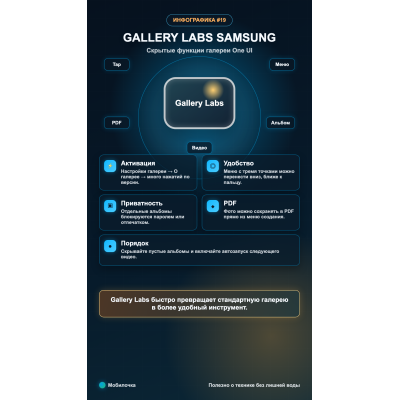
В смартфонах Samsung есть скрытый раздел настроек галереи, о котором мало кто знает. Он называется Gallery Labs и позволяет включить множество полезных экспериментальных функций. Сегодня я расскажу, как его активировать и что стоит включить.
Чтобы открыть этот раздел, зайдите в настройки галереи и выберите пункт «О галерее». Затем много раз быстро нажмите на версию приложения. Внизу появится системное сообщение об активации функции, а в основном меню — новый пункт Gallery Labs.
Первая полезная настройка переносит верхнее меню из трех точек в нижнюю часть экрана при просмотре фото. Теперь вам не придется тянуться пальцем наверх, все нужные функции будут прямо под рукой.
Если вы не пользуетесь встроенным видеоредактором «Студия», его иконку можно легко скрыть. Достаточно отключить соответствующий тумблер в секретном меню, и случайных нажатий больше не будет.
Еще одна крутая фишка — возможность заблокировать любой отдельный альбом паролем или отпечатком пальца. Это намного удобнее, чем прятать всю галерею в защищенную папку.
Также в Gallery Labs можно включить функцию сохранения картинок в формате PDF. Достаточно зажать фото, нажать «Создать» и выбрать новый формат документа. Это экономит массу времени при отправке сканов.
Если вас раздражают пустые или ненужные системные альбомы вроде «Избранного», их можно просто скрыть. А для любителей видео есть отличная функция автоматического запуска следующего ролика без пауз.
Отключить все эти фишки и вернуть галерею к заводскому виду можно в любой момент одной кнопкой. Настройте смартфон под себя и пользуйтесь им с комфортом ????️.


